
『NAS』别再用生日当密码了!强密码生成器 PSWD 部署指南
14 / 0 / 创建于 6个月前
 德育处主任 的个人博客
点赞 + 关注 + 收藏 = 学会了
💡整理了一个 NAS 专属玩法专栏,感兴趣的工友可以戳这里关注 👉 《NAS邪修》
每次注册新账号,是不是都在“123456”和“大写字母+生日”之间反复横跳?
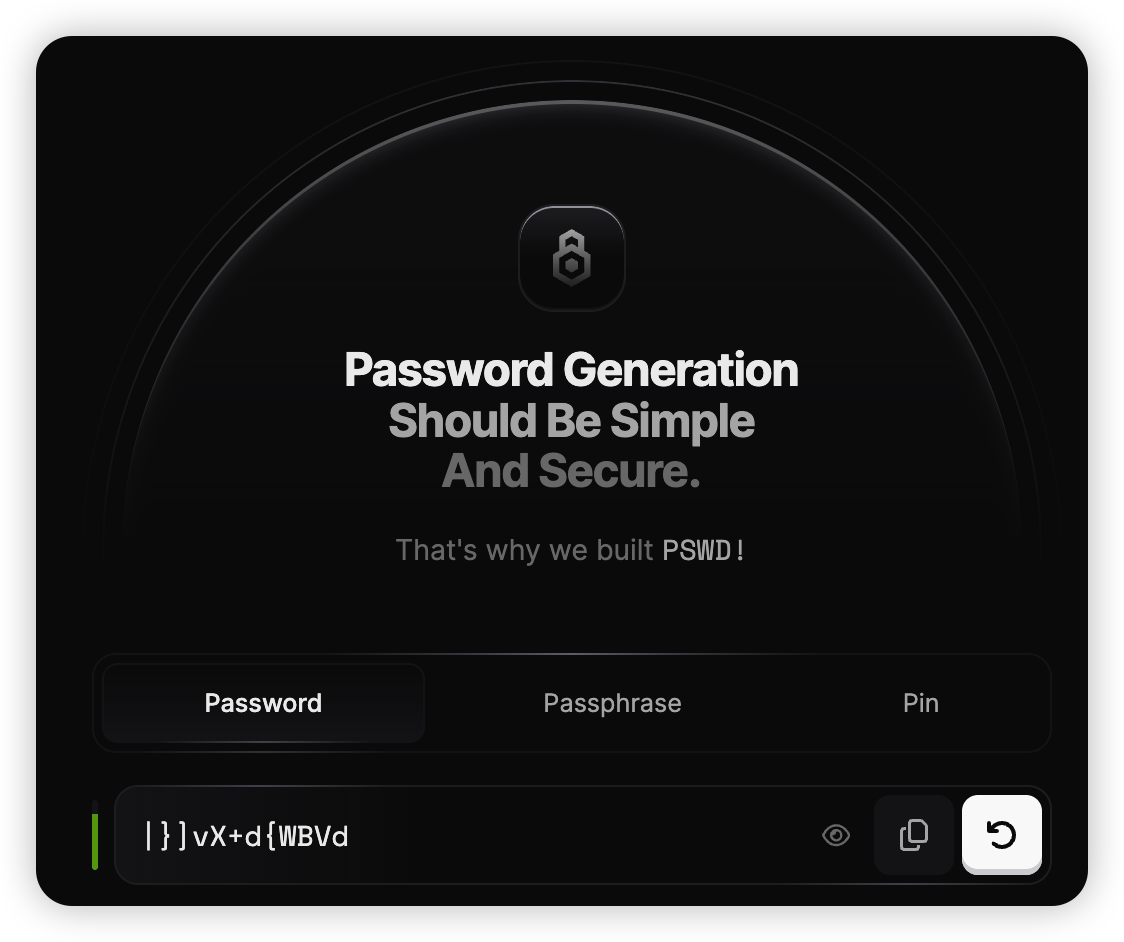
PSWD 是一个极简、隐私、开源的随机密码生成工具。部署在自己的 NAS 上,既不用担心在线生成器的安全性,又能随时生成符合各种复杂度要求的“赛博护符”。
本次使用绿联 NAS 安装 PSWD,其他品牌的 NAS 操作步骤也是差不多的。
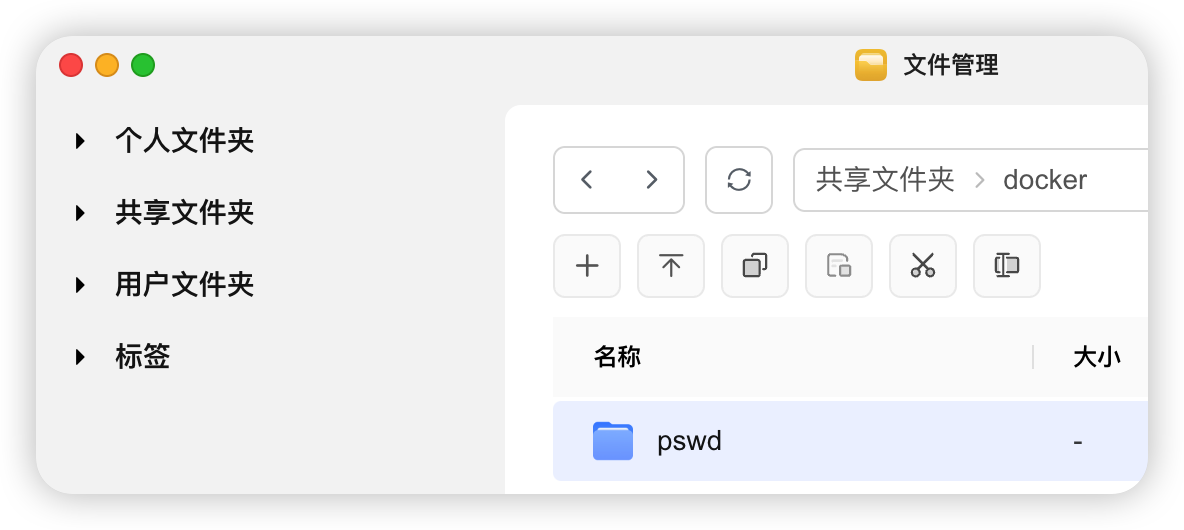
打开 文件管理,在 docker 文件夹下新建一个文件夹,命名为 pswd。
打开 Docker 应用,进入 项目 面板,点击“创建项目”。
- 项目名称:
pswd - 存放路径:选择刚才创建的
/docker/pswd文件夹。
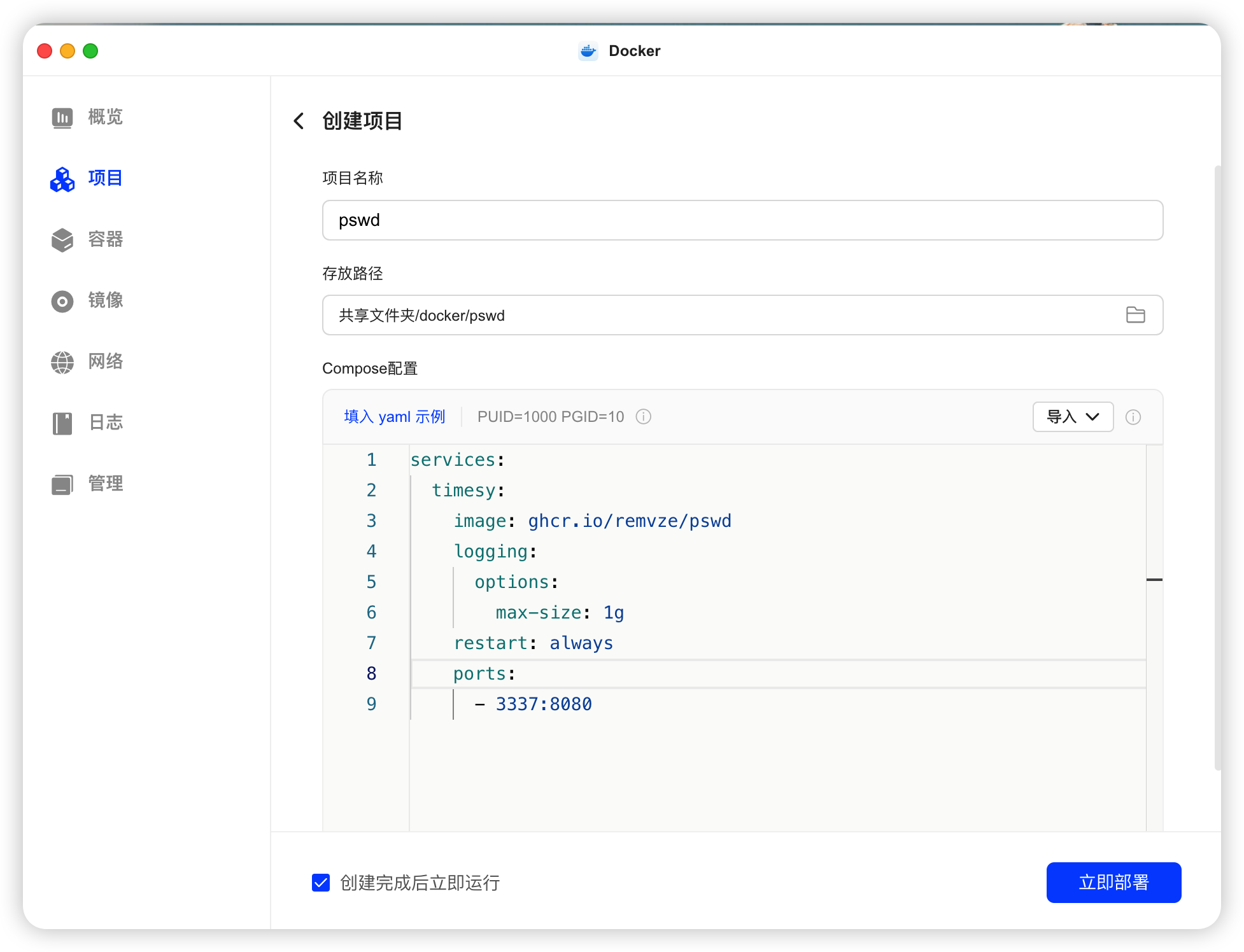
Compose配置如下:
services:
  timesy:
    image: ghcr.io/remvze/pswd
    logging:
      options:
        max-size: 1g
    restart: always
    ports:
      - 3337:8080 # 前面 3337 是访问端口,可自定义
这里的 3337 是我指定的访问端口,如果和你现有的服务冲突,改成任意没被占用的数字即可(比如 5678)。
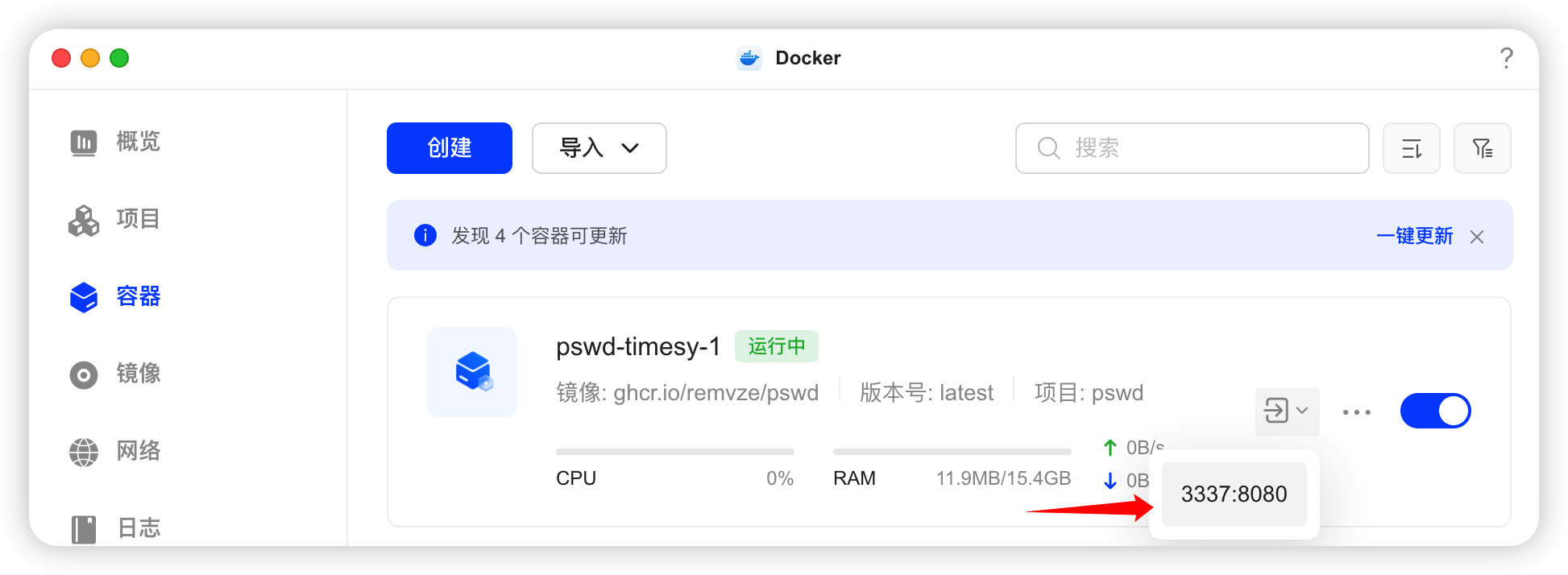
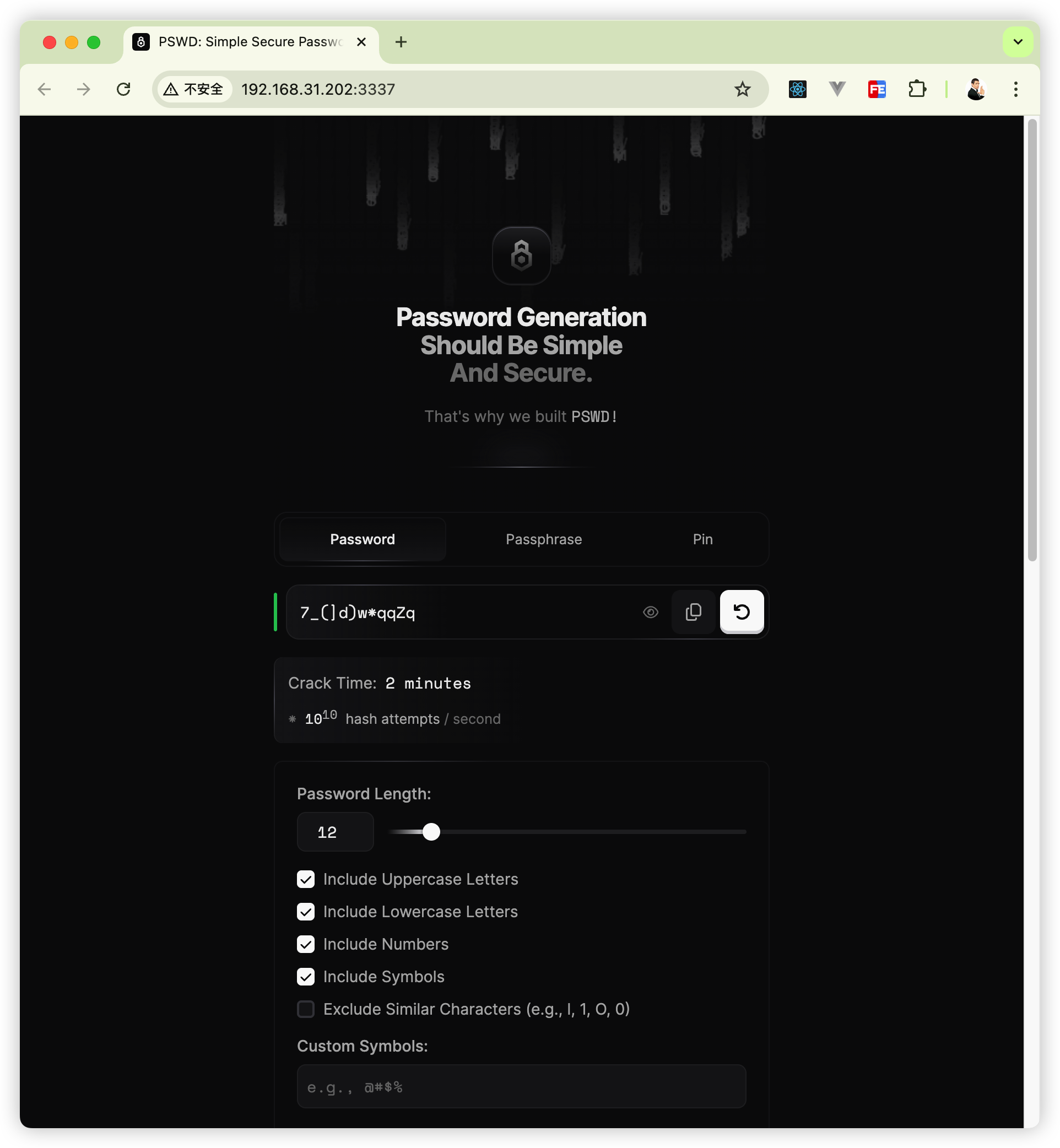
等项目构建成功后,切换到「容器」面板找到 PSWD,点击它旁边的小箭头,或者在浏览器输入 NAS_IP:3337 就能使用 PSWD 了。
PSWD 不只是生成一串乱码,它支持全能型随机密码(Password:大小写、数字、特殊符号随心控)、密码短语(Passphrase:随机单词组合)、Pin(纯数字模式)
你可以根据不同的应用场景,一键配置复杂度,甚至连长度都能拉满
以上就是本文的全部内容啦~
你有发现什么冷门但好玩的镜像吗?欢迎在评论区留言“踢”我一下!
想了解更多NAS玩法记得关注《NAS邪修》👏
往期推荐:
点赞 + 关注 + 收藏 = 学会了
本作品采用《CC 协议》,转载必须注明作者和本文链接


 关于 LearnKu



 粤公网安备 44030502004330号