
『NAS』99 款 PDF 工具一站式搞定-PDFCraft
8 / 0 / 创建于 6个月前
 德育处主任 的个人博客
点赞 + 关注 + 收藏 = 学会了
💡整理了一个 NAS 专属玩法专栏,感兴趣的工友可以戳这里关注 👉 《NAS邪修》
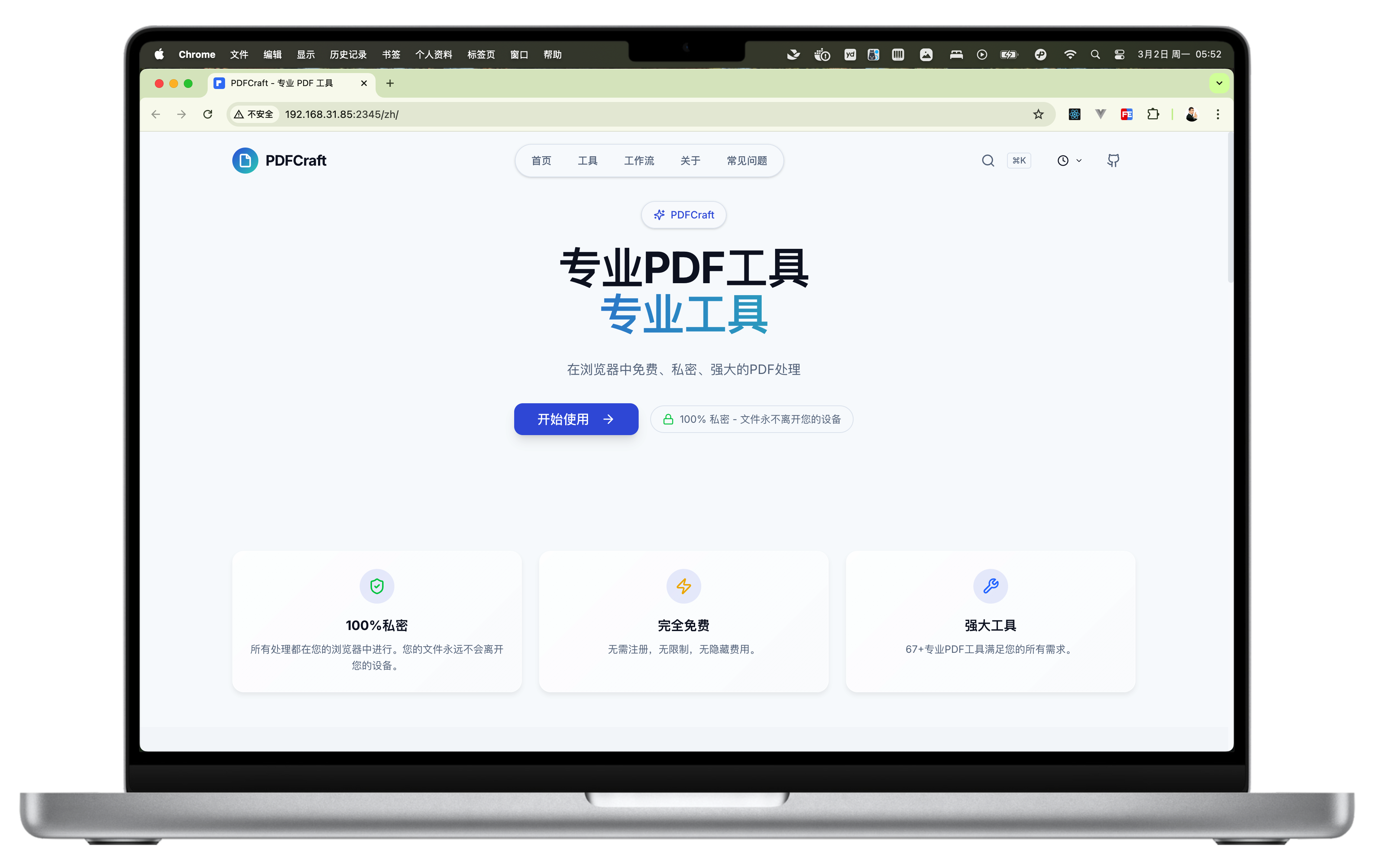
PDFCraft 是一款功能强大的本地化 PDF 综合处理工具,一站式集成了多款 PDF 实用处理功能,不仅能满足日常各类 PDF 基础操作需求,还支持自定义工作流,轻松实现多步骤批量处理 PDF 文件,将它部署在群晖 NAS 上,就能打造专属的本地 PDF 处理工作站,实用性拉满!
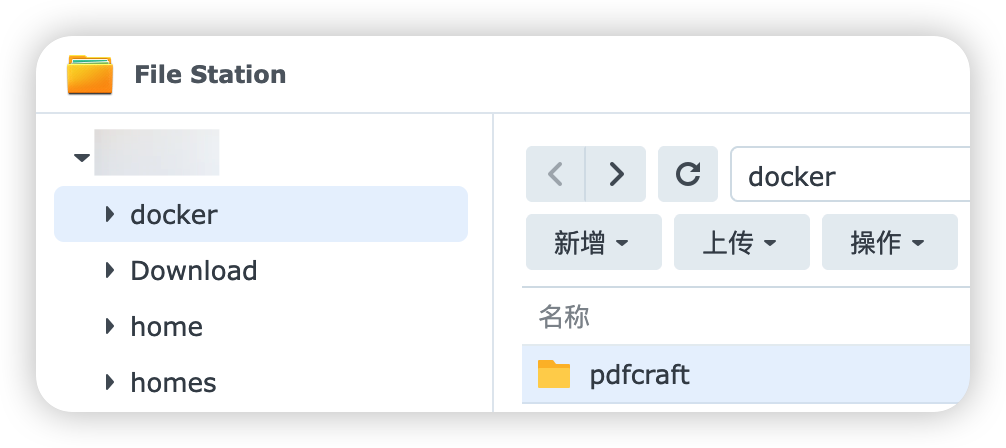
打开「File Station」应用,找到 docker 文件夹,在里面创建一个 pdfcraft 文件夹。
打开「Comtainer Manager」应用,新增一个项目:
- 项目名称:pdfcraft
- 路径:/docker/pdfcraft
- 来源:创建 docker-compose.yml
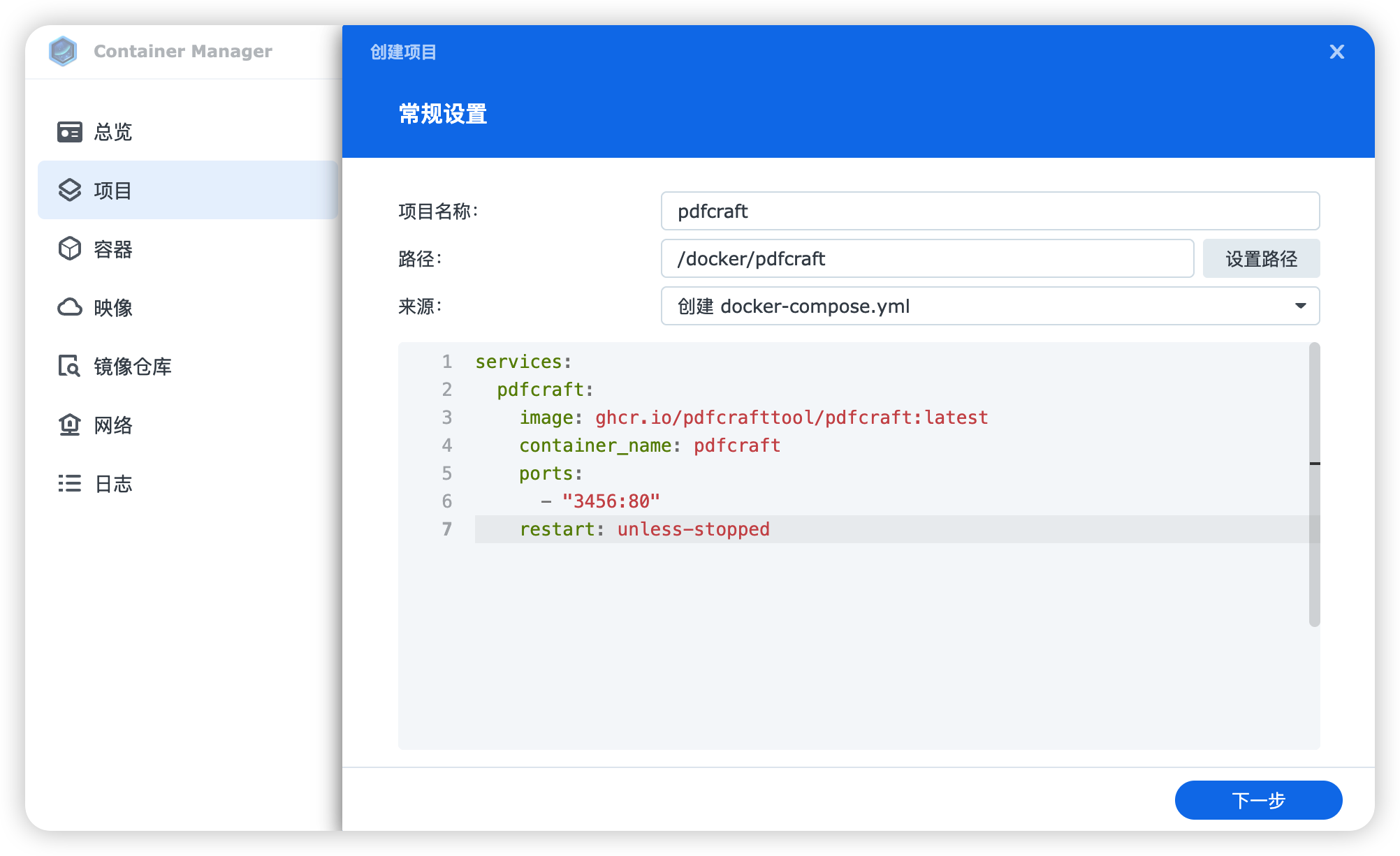
输入以下代码
services:
  pdfcraft:
    image: ghcr.io/pdfcrafttool/pdfcraft:latest
    container_name: pdfcraft
    ports:
      - "3456:80" # 3456 这个端口可以自定义
    restart: unless-stopped
设置完成后,记得勾选 “通过 Web Station 设置网页门户”。
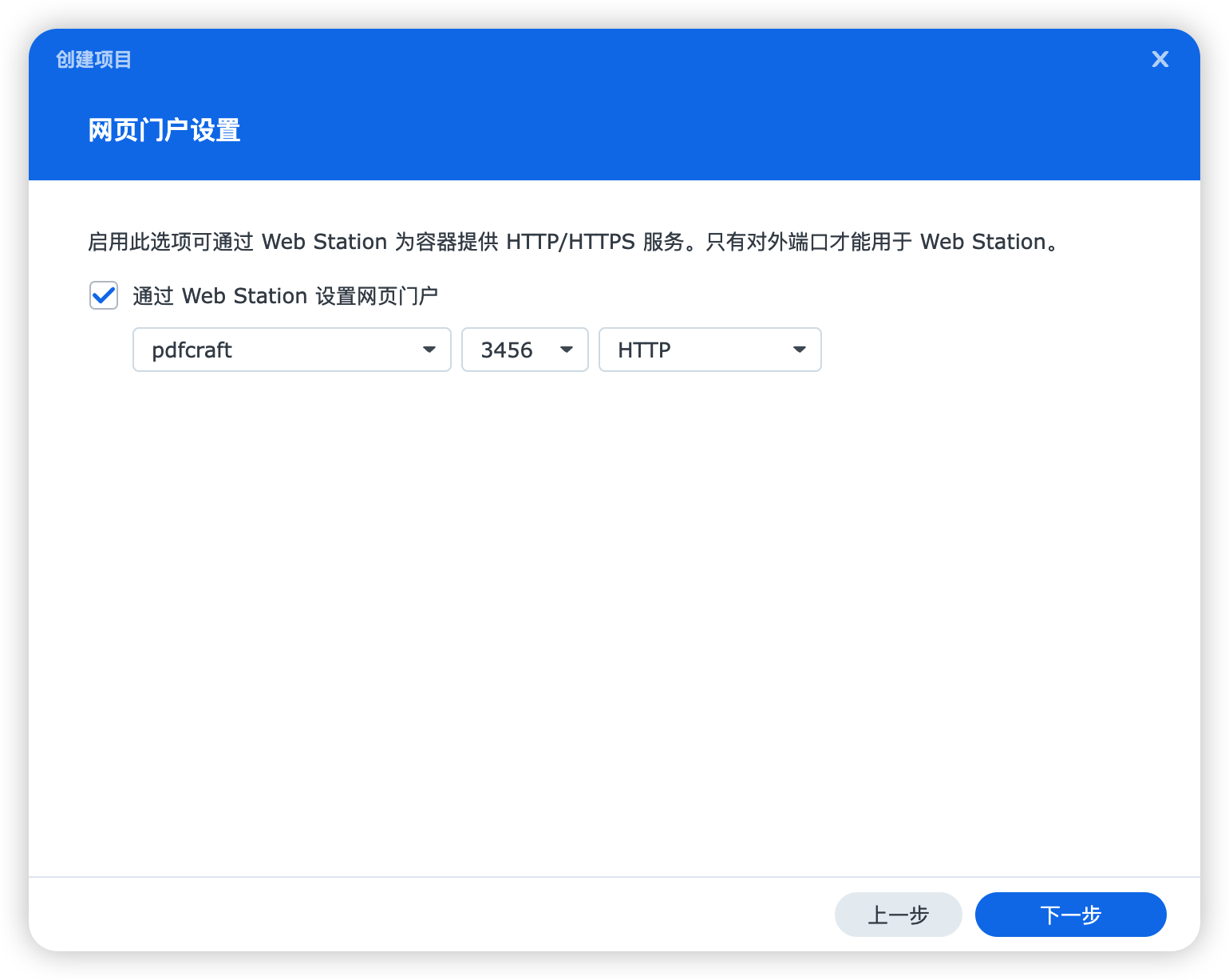
打开群晖「Web Station」应用,进入新增网络门户页面,按以下要求配置:
- 服务:选择
pdfcraft - 门户类型:基于端口
- 端口:可以自定义,我设置了
2345
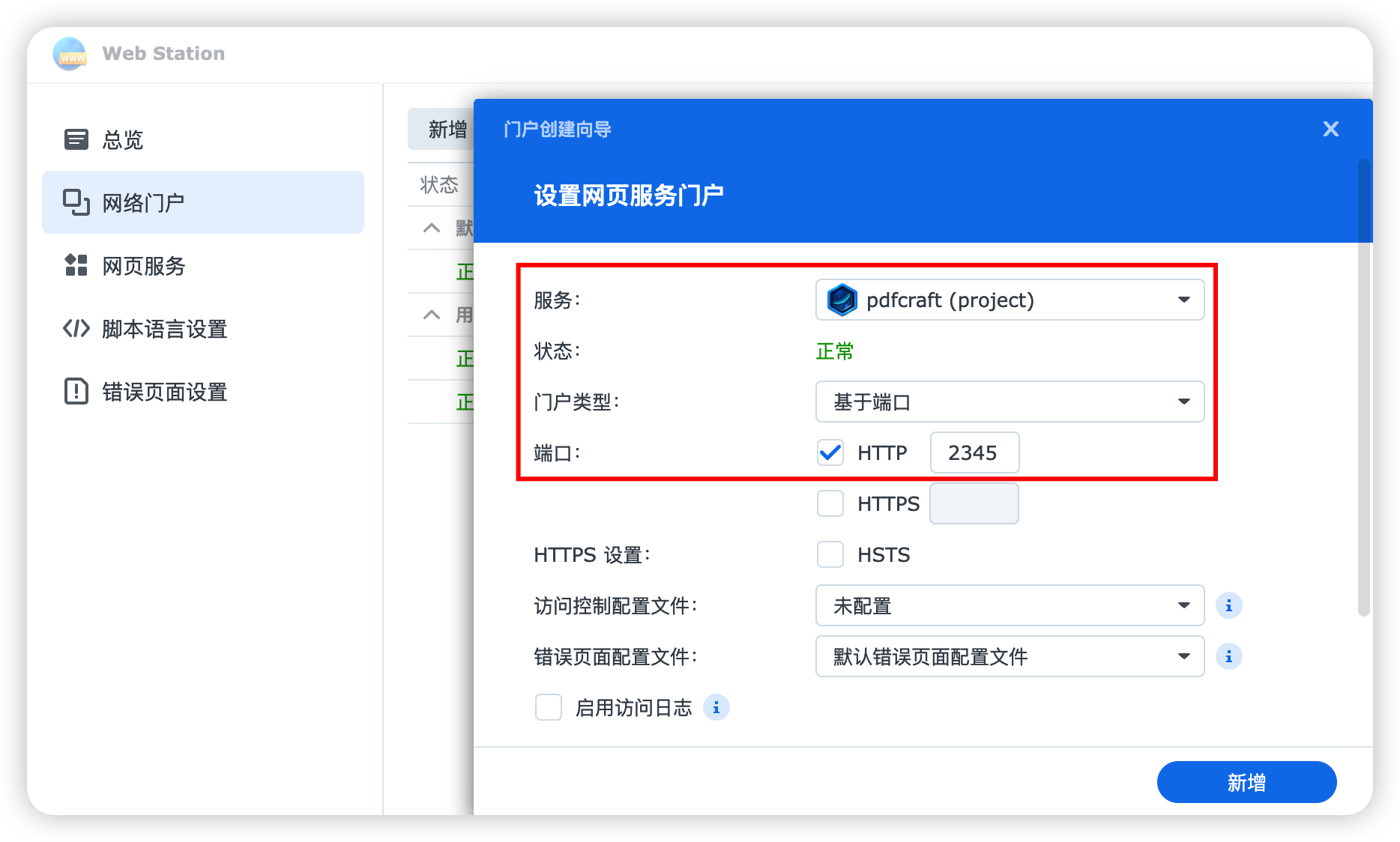
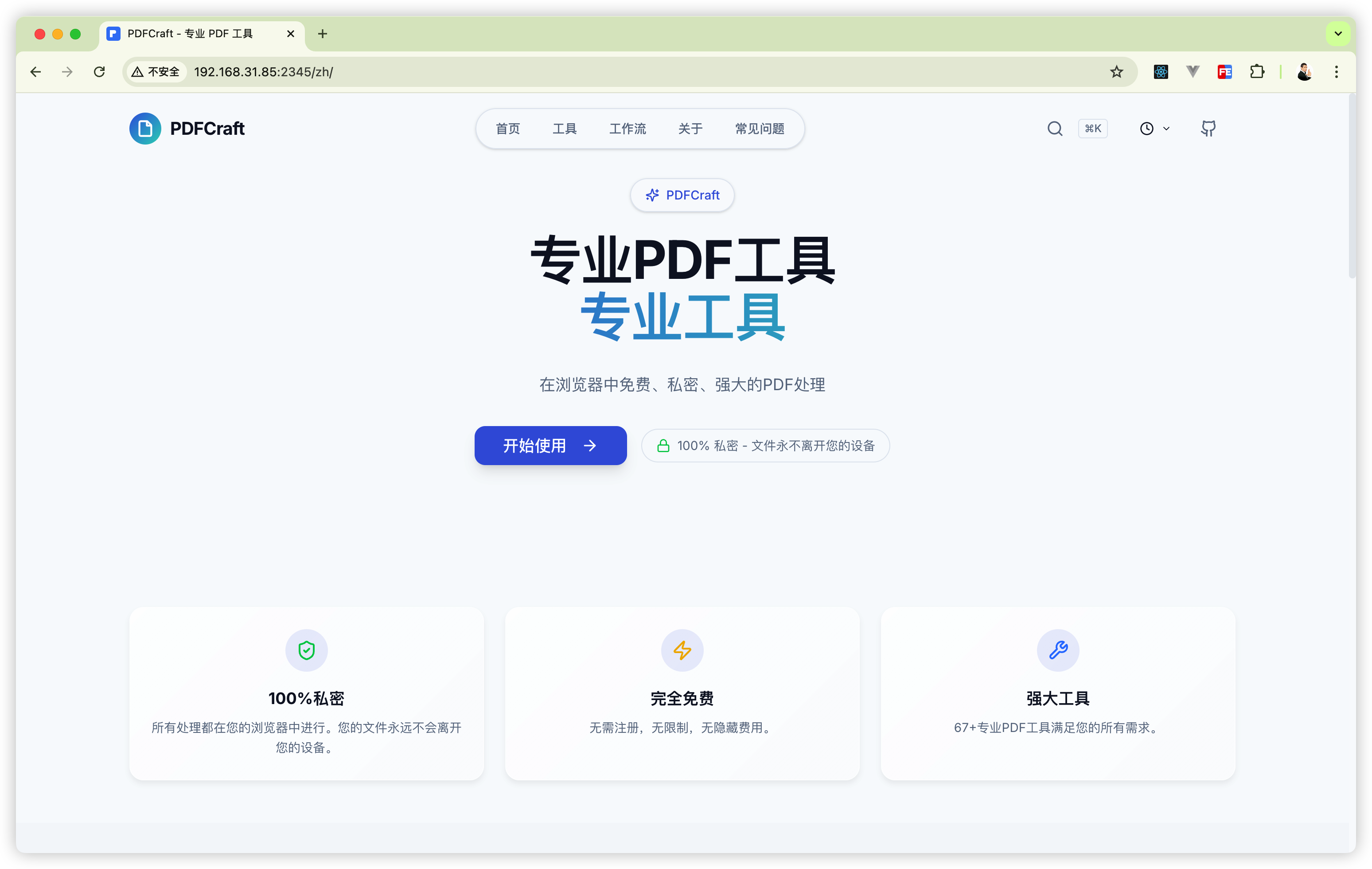
完成以上所有配置后,在浏览器地址栏输入NAS_IP:2345,就能成功访问到群晖上部署的「PDFCraft」工具了。
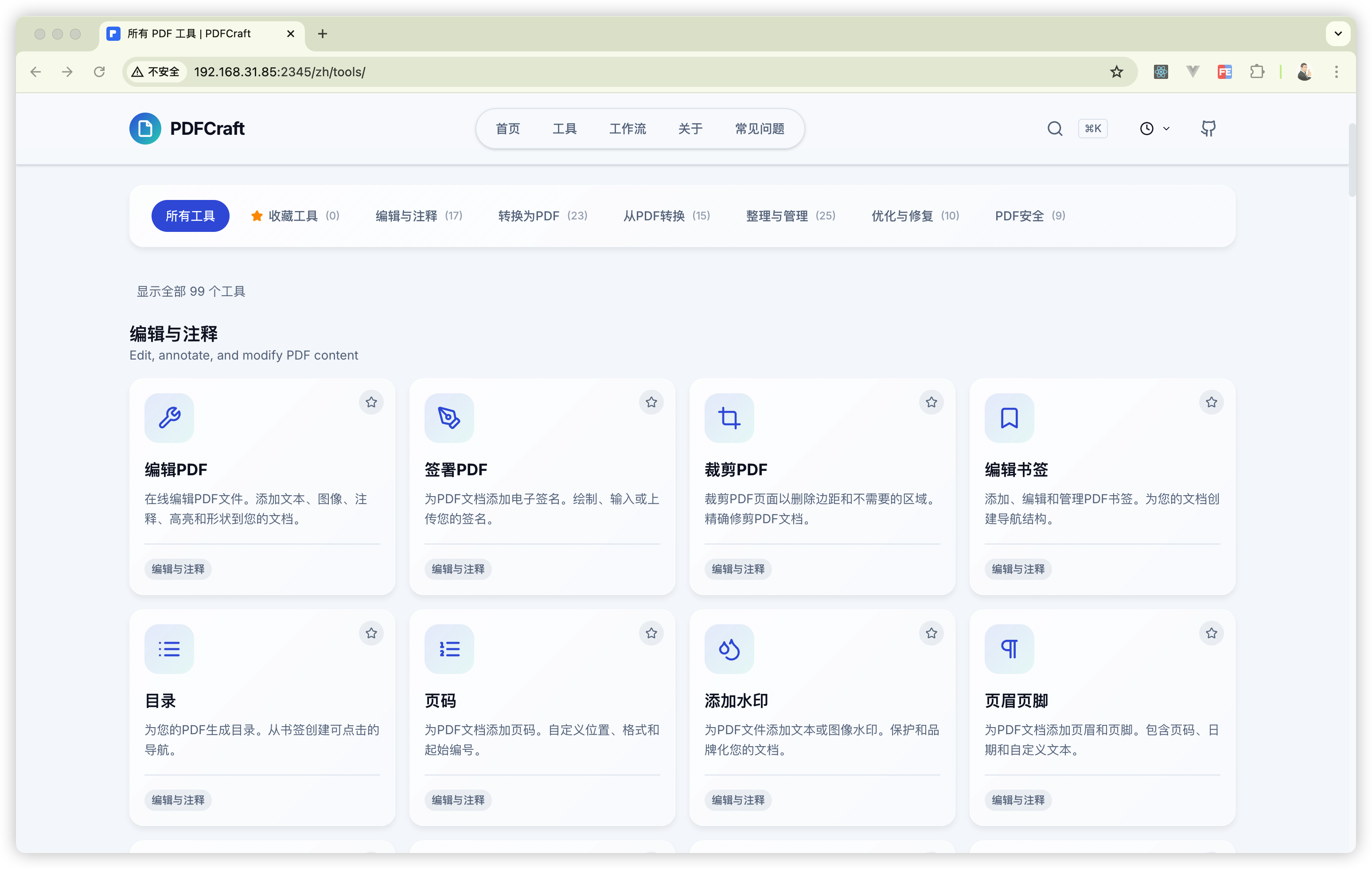
截至本文撰写时,该版本的 PDFCraft 已经集成了 99 个 PDF 相关处理工具,各类常规的 PDF 操作需求基本都能满足。
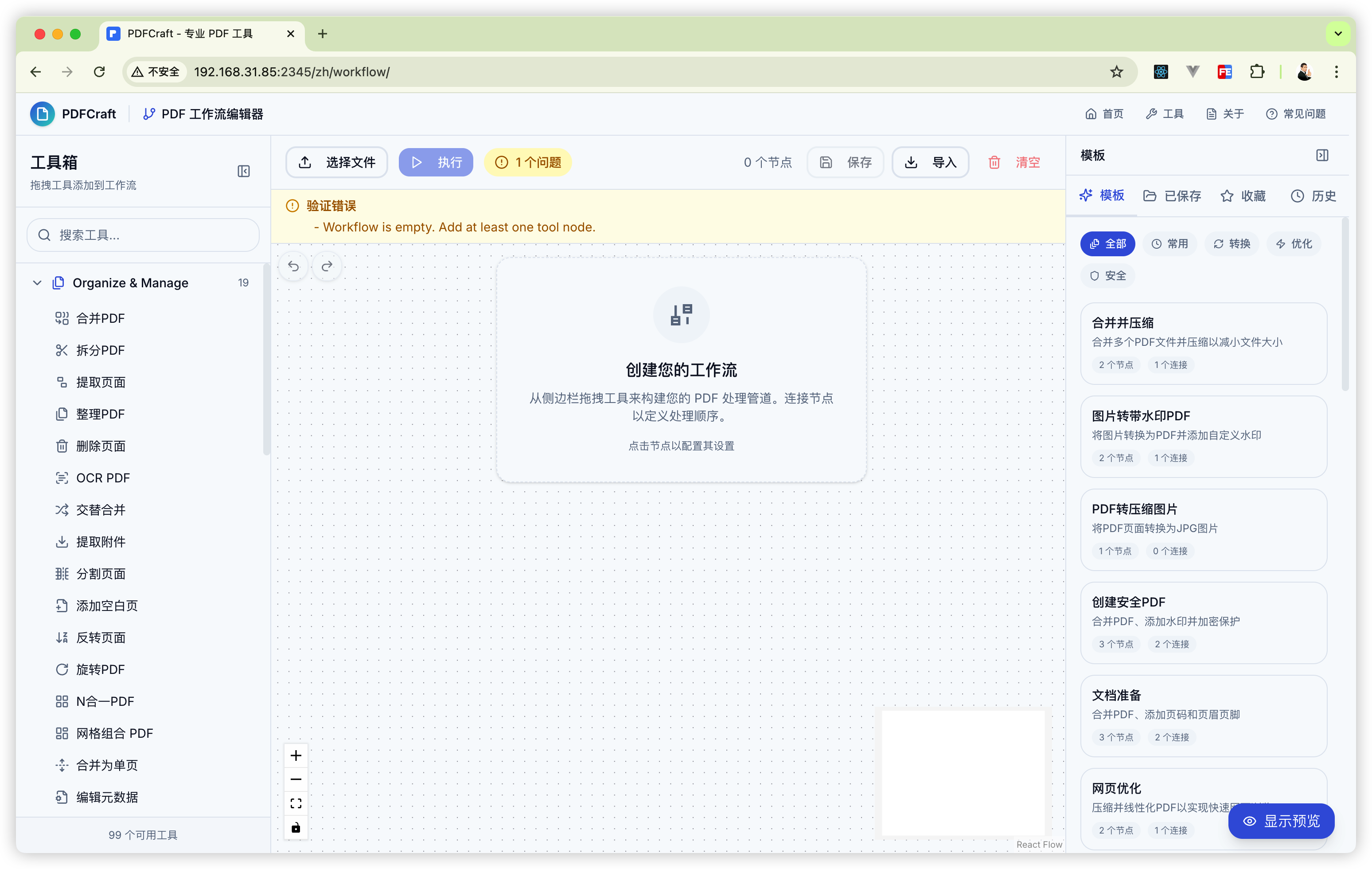
更实用的是,除了丰富的常规工具外,PDFCraft 还搭载了工作流功能!如果你的日常工作需要组合多个 PDF 功能、批量处理大量 PDF 文件,这个功能会精准适配需求,大幅提升 PDF 处理效率。
以上就是群晖 NAS 部署 PDFCraft 的全部操作步骤啦,你有好玩的 NAS 镜像推荐吗?欢迎在评论区留言讨论!
想了解更多NAS玩法记得关注《NAS邪修》👏
往期推荐:
- 『NAS』群晖部署OmniTools,一款图片视频PDF编辑神器
- 『NAS』告别付费和广告,在群晖部署PDF工具箱-bentopdf
- 『NAS』在NAS部署个抠图工具-SimpleImageMatting
点赞 + 关注 + 收藏 = 学会了
本作品采用《CC 协议》,转载必须注明作者和本文链接


 关于 LearnKu



 粤公网安备 44030502004330号
推荐文章: